APP ISP-TEC
Questa applicazione mobile, esclusiva di ISP Gestión, è pensata per il personale tecnico e di manutenzione delle aziende operanti nel settore delle telecomunicazioni, con l’obiettivo di facilitare e semplificare le attività quotidiane durante gli interventi sul campo, sia sulle strade pubbliche che presso le abitazioni dei clienti.
Grazie a questo strumento, i tecnici possono consultare gli ordini di lavoro, registrare gli incidenti, aggiornare lo stato degli interventi e accedere a tutte le informazioni necessarie in tempo reale, direttamente dal proprio smartphone o tablet.
Attraverso questa applicazione, i tecnici saranno in grado di:
- Visualizza gli ordini di lavoro assegnati (flussi di lavoro e ticket).
- Registra gli aggiornamenti sullo stato di avanzamento di ogni intervento o riparazione.
- Accedi alle informazioni necessarie sui clienti in modo rapido e semplice.
- Crea ticket ed eventi direttamente dal tuo dispositivo mobile.
L’utilizzo dell’applicazione aiuta a migliorare l’efficienza del servizio, riducendo i tempi, minimizzando gli errori e garantendo una comunicazione fluida tra il team tecnico e l’ufficio.
SEMPLIFICA | MIGLIORA | AVANZA
schermata iniziale / login
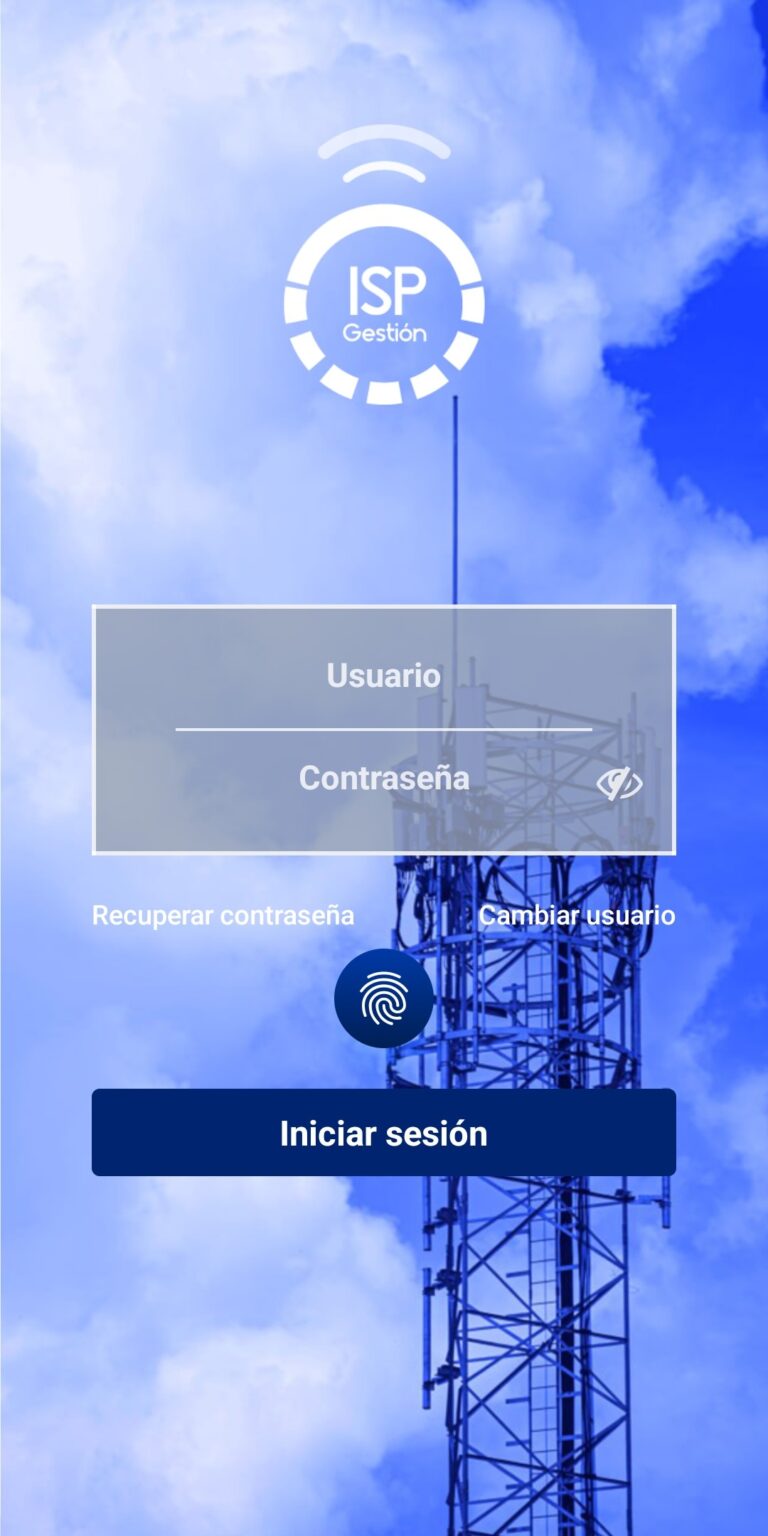
Questa schermata consente al tecnico di accedere all’applicazione utilizzando il nome utente e la password definiti nel software di gestione ISP.
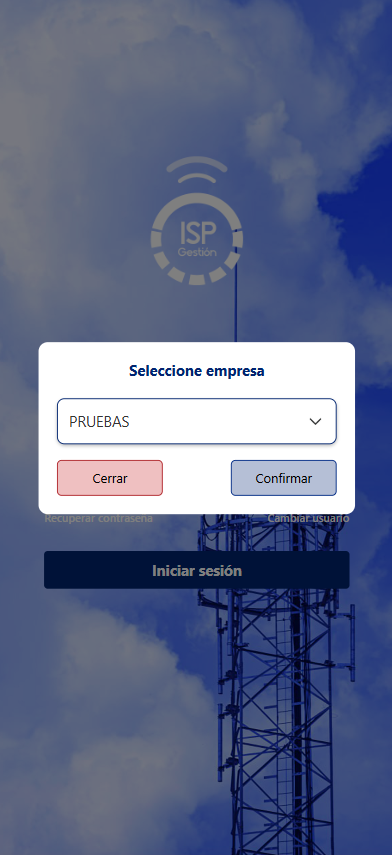
Se l’utente è associato a una sola azienda, la sessione si avvierà automaticamente. Se, invece, l’utente è associato a più aziende, verrà visualizzata una finestra pop-up e dovrà selezionare l’azienda con cui desidera effettuare l’accesso.
Dopo il primo accesso, verrà abilitata l’autenticazione biometrica, tramite Face ID o impronta digitale.
Dalla schermata iniziale, è possibile accedere anche all’opzione di recupero password, se necessario.
TIMBRATURA
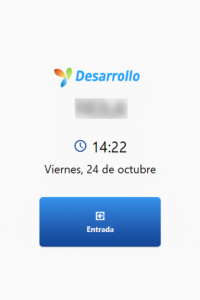
La prima volta che effettueremo l’accesso nella giornata, verremo indirizzati alla schermata seguente, dove verrà effettuata la timbratura. (È possibile effettuare una sola timbratura al giorno).
Accedendo alla schermata di timbratura, verrà riprodotto un messaggio vocale che chiederà se si desidera avviare la timbratura. Se la risposta è affermativa, il sistema registrerà automaticamente la timbratura.
Menu di navigazione
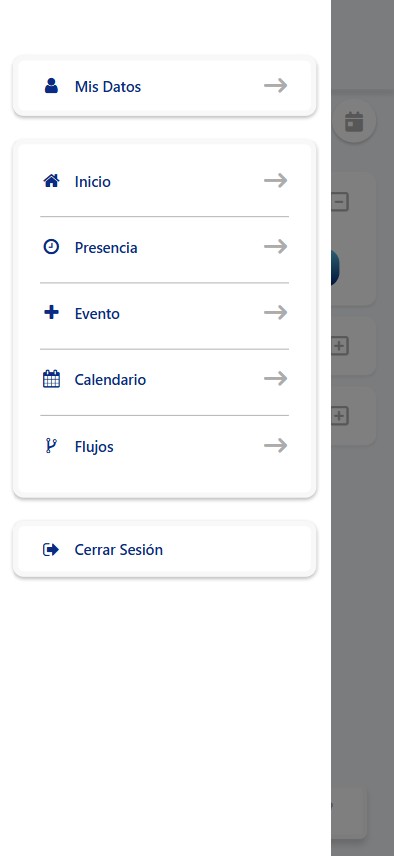
Il menu di navigazione principale si trova nell’angolo in alto a sinistra. Da qui è possibile accedere a tutte le funzioni dell’applicazione:
- I miei dati: informazioni contenenti i dati dell’utente.
- Home: schermata principale dell’applicazione.
- Presenze: sezione in cui vengono registrati gli arrivi e le partenze. Da qui gli utenti possono timbrare il cartellino e visualizzare la giornata lavorativa corrente.
- Evento: schermata per la creazione e la gestione degli eventi.
- Calendario: visualizza i flussi di lavoro e gli eventi assegnati all’utente per la giornata corrente.
- Flussi di lavoro: schermata per visualizzare tutti i flussi di lavoro assegnati e in sospeso.
- Disconnetti: chiude la sessione dell’utente nell’applicazione, ma non termina la giornata lavorativa.
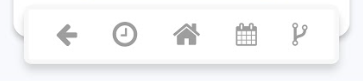
È presente anche un menu in basso sempre visibile, con accesso rapido alle attività più comuni.
HOME / SCHERMATA PRINCIPALE
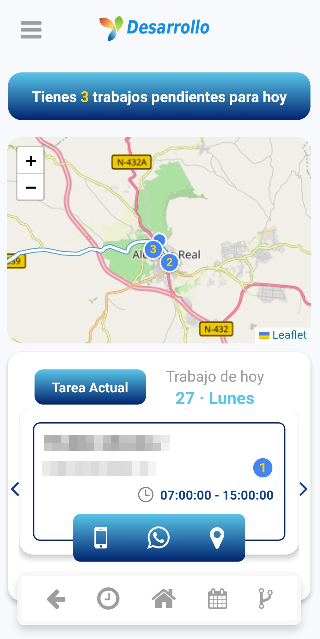
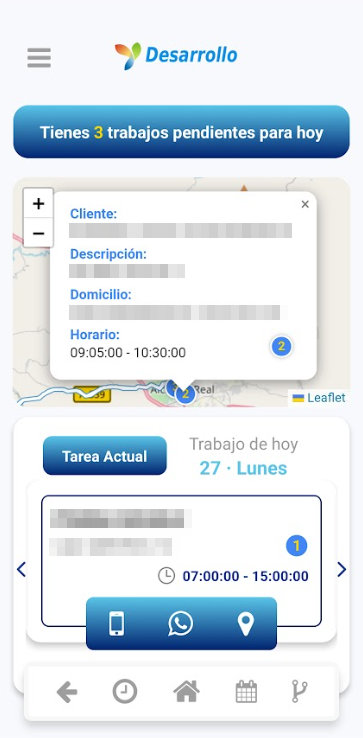
In questa schermata è possibile visualizzare gli eventi e i flussi di lavoro programmati per la giornata, insieme a una mappa delle sedi di lavoro e a un carosello che mostra informazioni dettagliate per ogni attività programmata per la giornata.
Selezionando una sede di lavoro sulla mappa si aprirà una finestra pop-up contenente il nome del cliente, la descrizione del lavoro, l’indirizzo e l’orario assegnato.
Questo carosello include tre pulsanti:
- Telefono: effettua chiamate direttamente al cliente.
- WhatsApp: Permette di inviare messaggi al client.
- Posizione: mostra la posizione esatta del lavoro (Google Maps).
Al pulsar sobre un trabajo en el carrusel, se accederá a la pantalla del flujo asociado.
presenze
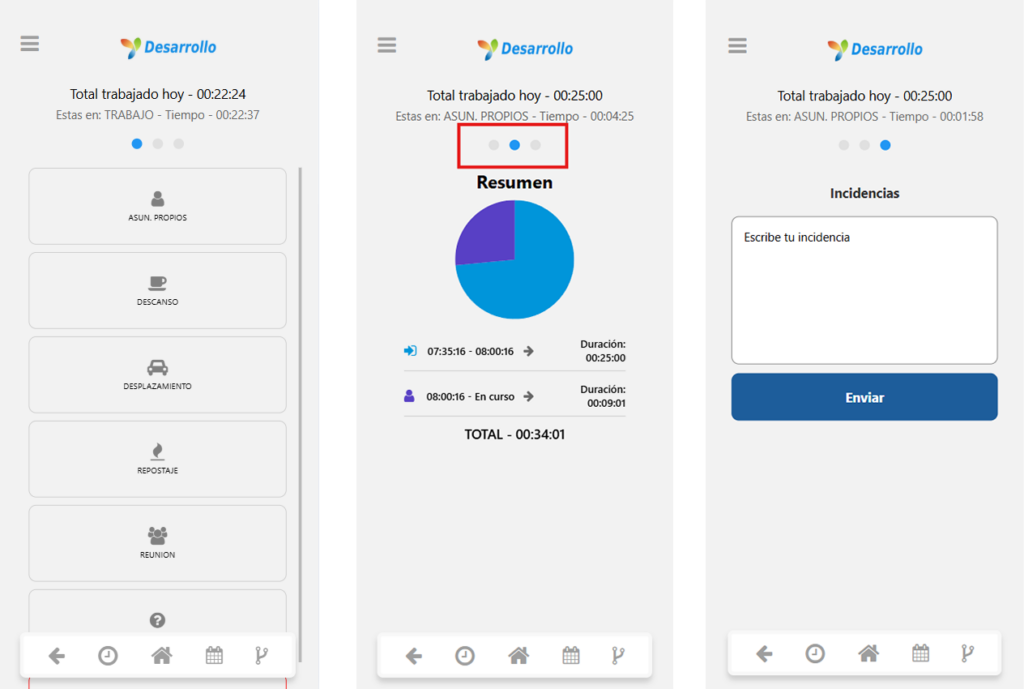
La schermata principale mostra i vari scenari di lavoro disponibili tramite pulsanti, tutti configurabili tramite Gestione ISP.
Da questa schermata, gli utenti gestiscono le diverse registrazioni di ingresso/uscita giornaliere. Per registrare una variazione di attività, è sufficiente cliccare sul pulsante corrispondente (ad esempio, Pausa, Viaggio, Riunione, ecc.).
La seconda schermata mostra un riepilogo giornaliero e i dettagli della durata di ogni periodo di registrazione.
Nella terza schermata, gli utenti possono registrare eventuali incidenti verificatisi durante il periodo di registrazione.
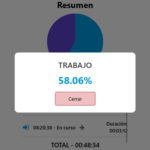
Facendo clic su un settore del grafico a torta verrà visualizzata la percentuale giornaliera per quel settore.
Eventi
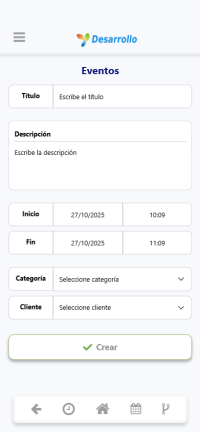
Questa sezione è progettata per consentirti di creare nuovi eventi direttamente dall’app.
Da qui puoi inserire tutte le informazioni necessarie per registrare un evento, tra cui il titolo, la data e l’ora, il luogo e qualsiasi altro dettaglio rilevante.
Una volta completate le informazioni, l’evento può essere salvato e visualizzato in seguito nella schermata Calendario.
CALENDARIO
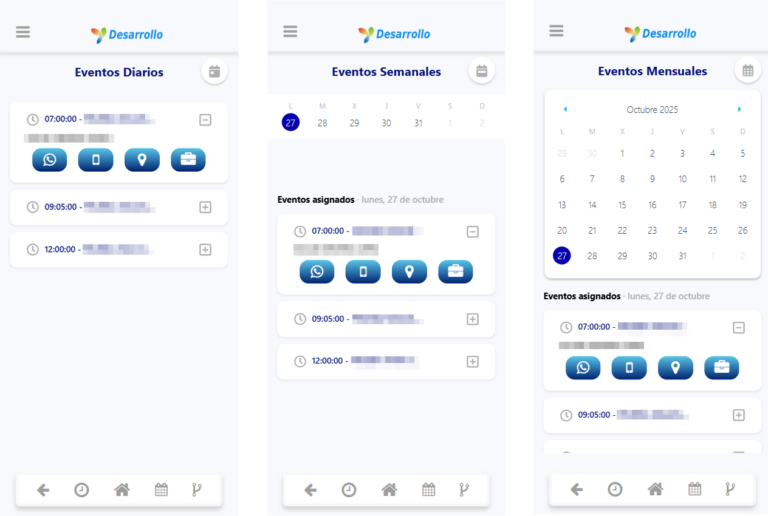
Il calendario mostra gli eventi associati all’utente, offrendo visualizzazioni giornaliere, settimanali e mensili. Toccando un’attività, l’utente verrà indirizzato direttamente alla schermata del flusso di lavoro associato.
Espandendo un evento, verranno visualizzati quattro pulsanti:
- WhatsApp: Permette di inviare messaggi al client.
- Telefono: Effettua chiamate direttamente al cliente.
- Posizione: mostra la posizione esatta del lavoro (Google Maps).
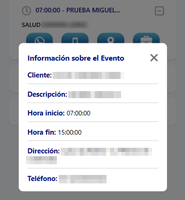
- Valigetta: apre una finestra pop-up con tutte le informazioni sul lavoro, tra cui descrizione, cliente e programma.

flussi di lavoro
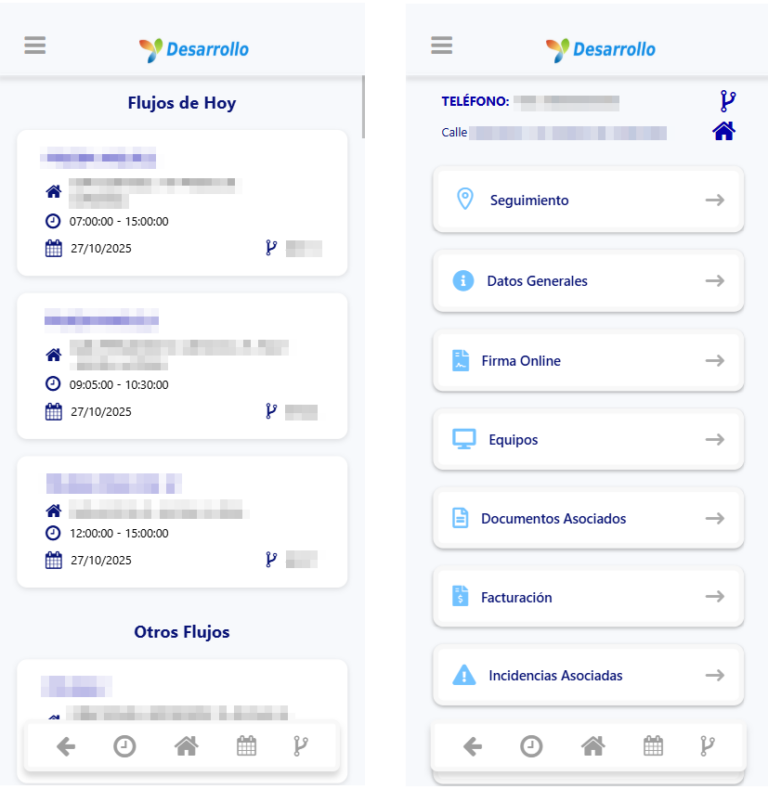
Questa sezione mostra tutti i flussi di lavoro disponibili, inclusi quelli programmati per il giorno corrente e quelli per altri giorni, offrendo agli utenti una panoramica completa delle attività in sospeso.
Ogni flusso di lavoro mostra informazioni dettagliate per facilitare la pianificazione e il monitoraggio delle attività, tra cui una descrizione del flusso di lavoro, la posizione esatta del lavoro, l’ora e la data e il numero identificativo del flusso di lavoro.
Quando selezioni un flusso specifico, troverai i pulsanti di azione. Per impostazione predefinita, due pulsanti saranno sempre disponibili: Follow-up e Informazioni generali.
I pulsanti rimanenti saranno visibili solo quando saranno disponibili informazioni per quelle azioni specifiche.
Il numero di telefono del cliente verrà visualizzato in alto, o il suo nome se non è disponibile. Verrà visualizzato anche l’indirizzo completo del flusso. Toccando l’icona della casa si aprirà la sua posizione sulla mappa. Toccando l’icona del flusso verrà visualizzato un pop-up con il suo numero.
flussi di lavoro - MONITORAGGIO
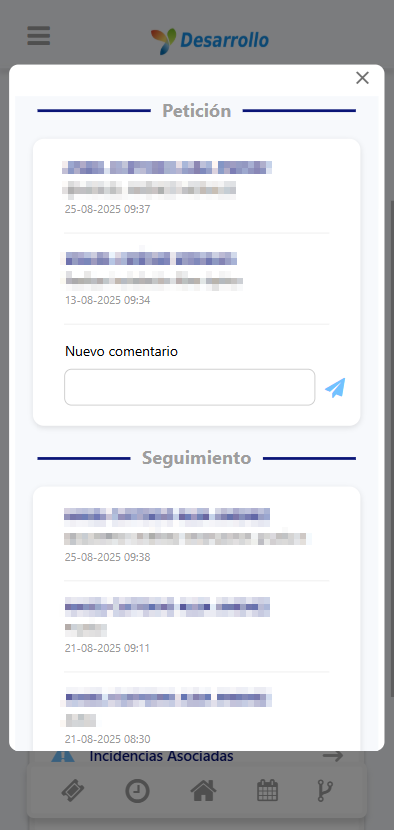
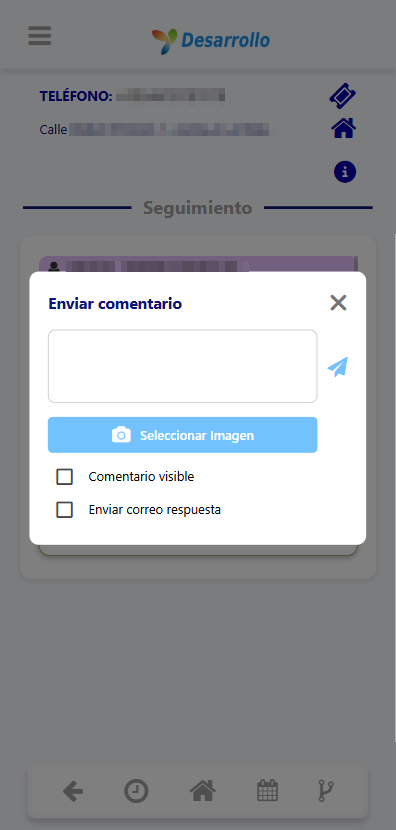
La schermata di monitoraggio mostra le richieste e la cronologia dei flussi di lavoro. Da qui è possibile aggiungere commenti e menzionare diversi colleghi.
flussi di lavoro - dati generali
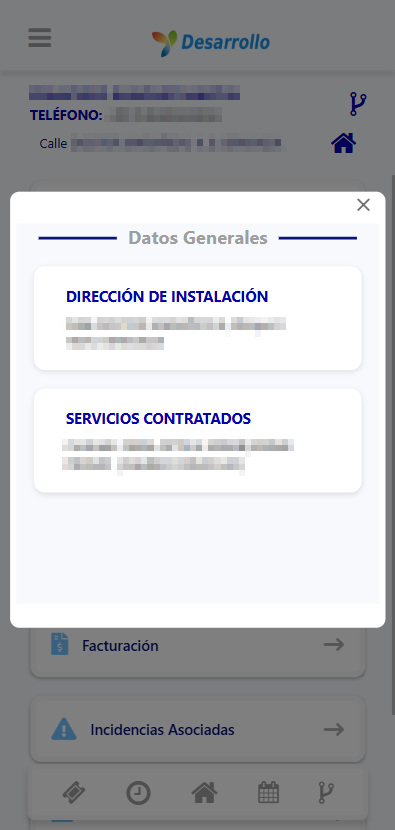
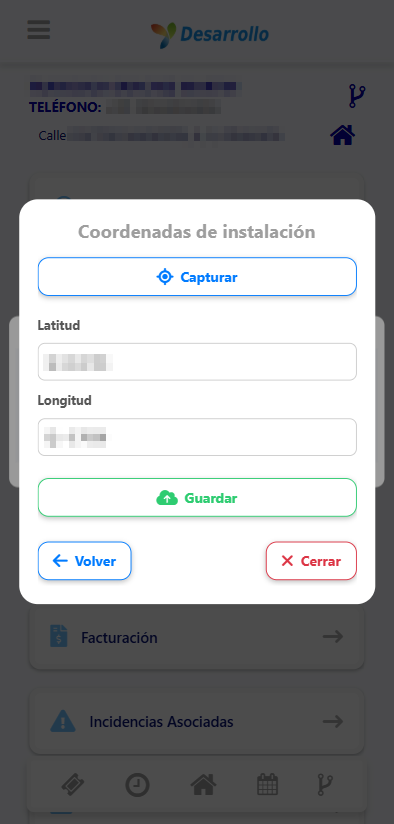
Nella sezione Informazioni Generali troviamo l’indirizzo dove dobbiamo svolgere il lavoro e, se applicabile, i servizi contrattualizzati.
flussi di lavoro - firma online
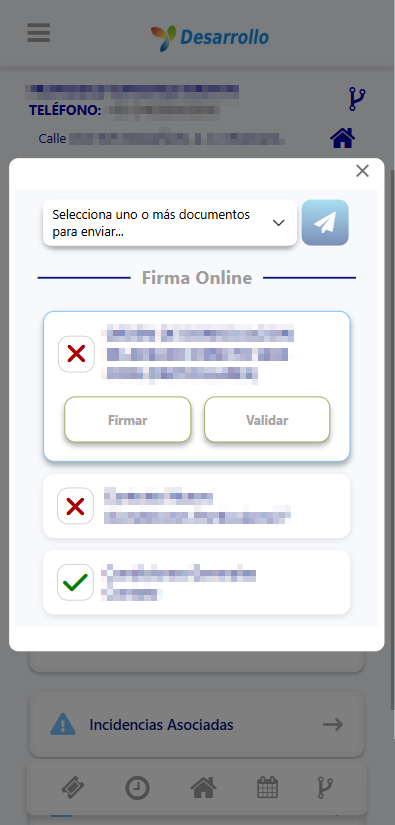
Da questa schermata i clienti potranno firmare i loro contratti e altri documenti online, senza dover recarsi nei nostri uffici.
flussi di lavoro - firma online
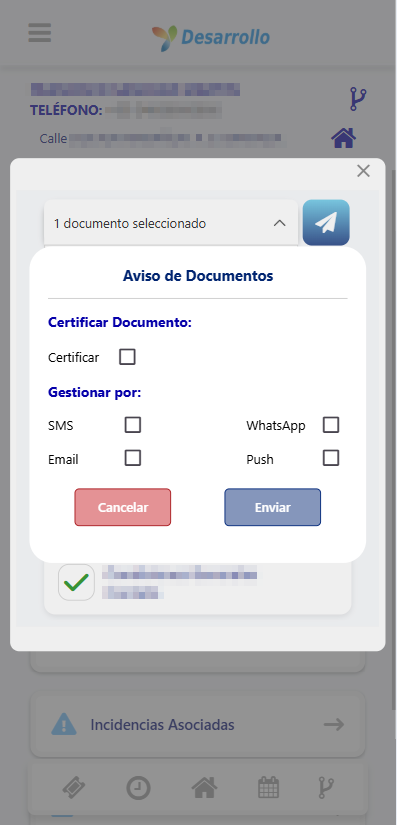
Una volta selezionato il documento da firmare, possiamo stabilire le diverse opzioni disponibili per la firma, come la Certificazione del Documento o il tipo di gestione per la sua consegna.
flussi di lavoro - team
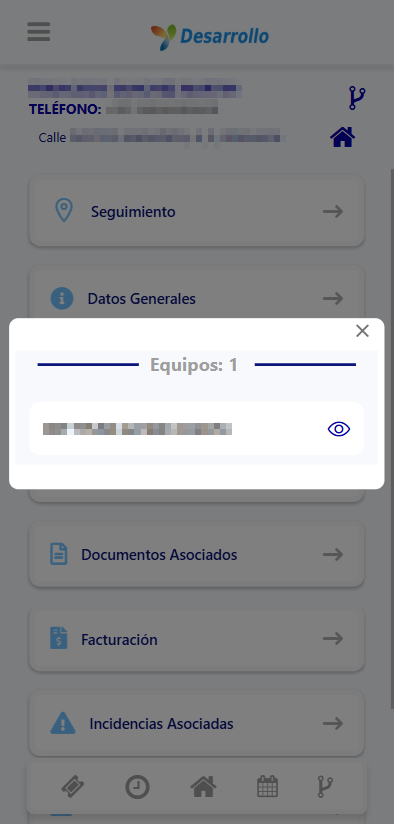
Qui visualizziamo tutte le apparecchiature associate al flusso.
flussi di lavoro - team
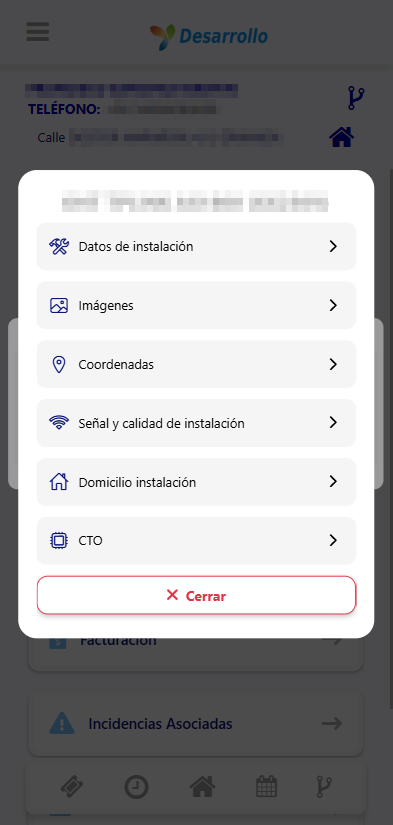
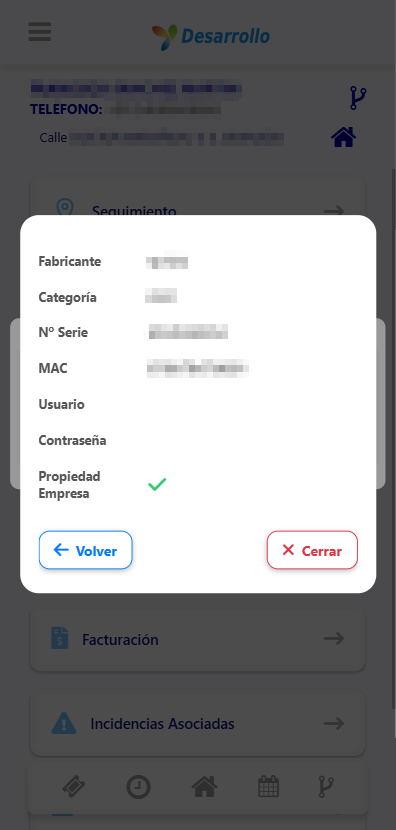
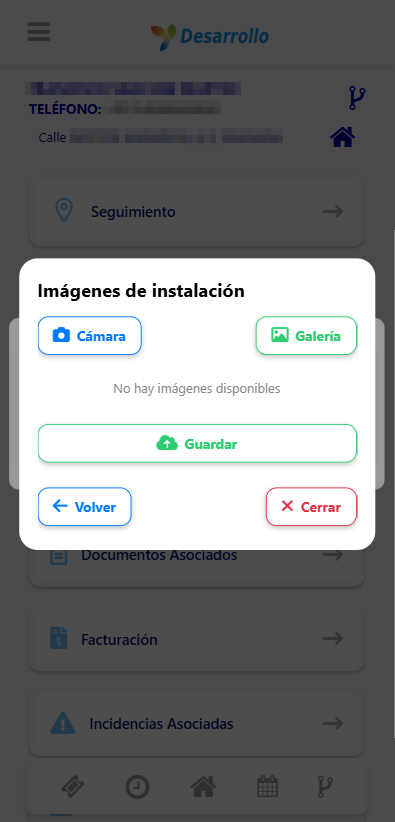
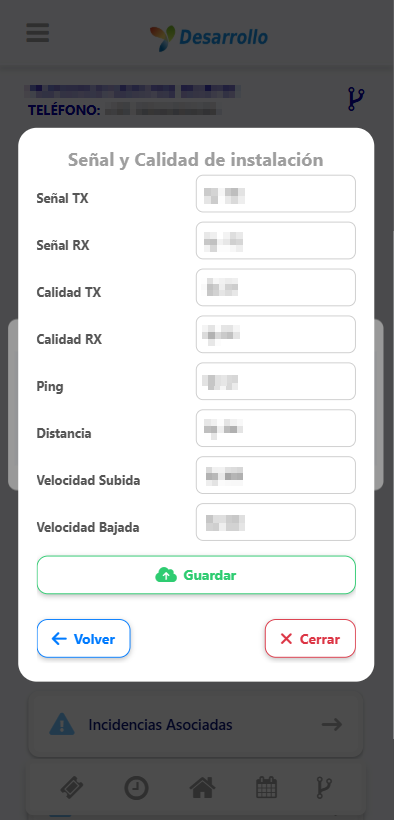
Cliccando sull’icona dell’occhio si aprirà una finestra pop-up contenente un menu con varie informazioni sull’apparecchiatura in questione.
flussi di lavoro - documenti associati
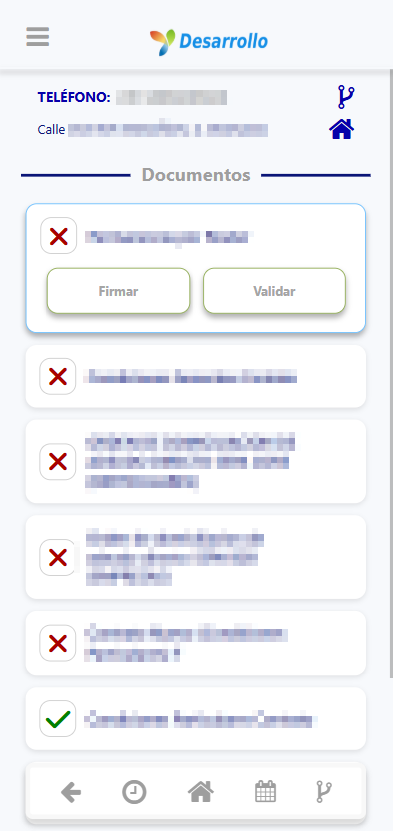
In questa schermata vengono visualizzati i documenti associati al flusso di lavoro e possiamo consultarli, visualizzarli, firmarli e scaricarli.
flussi di lavoro - file
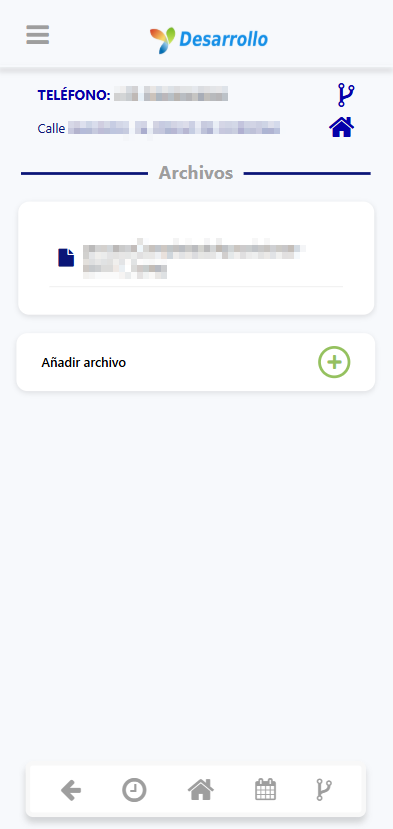
Questa schermata consente di visualizzare i file che fanno parte di un flusso di lavoro e di aggiungere nuovi file quando necessario.
flussi di lavoro - fatturazione
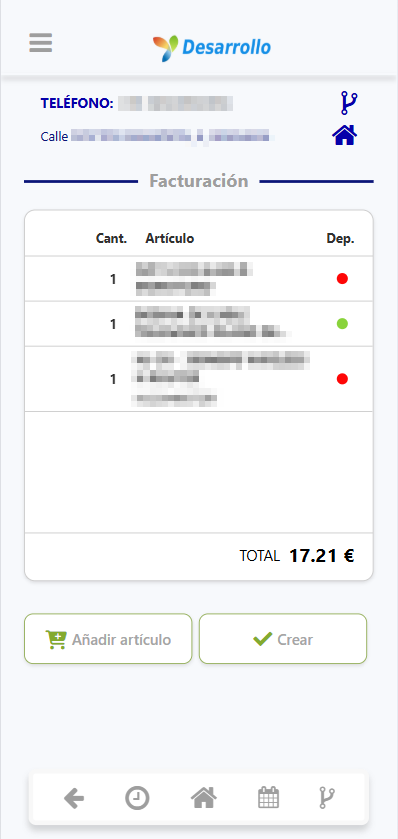
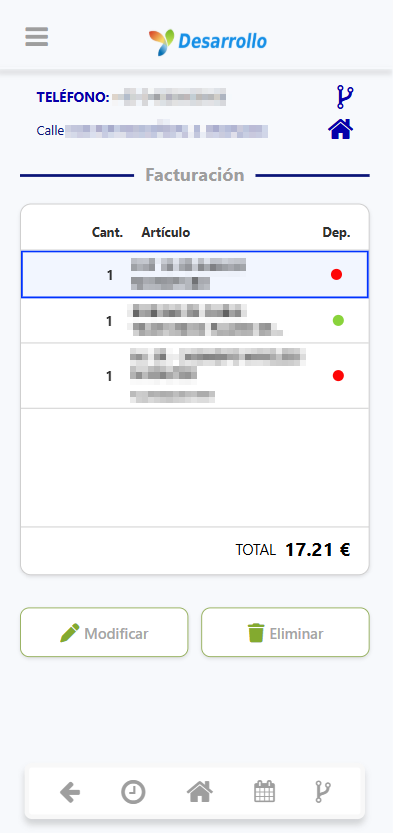
Questa schermata visualizza gli elementi associati al flusso, incluso il numero di serie, se presente, e se è in magazzino (verde) o meno (rosso).
flussi di lavoro - fatturazione - articoli
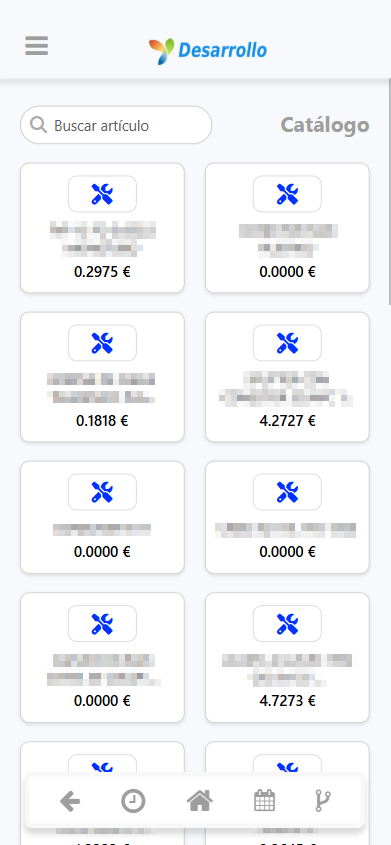
Cliccando su «Aggiungi articolo» verrà visualizzato il catalogo degli articoli. È disponibile una barra di ricerca per filtrare e individuare rapidamente l’articolo desiderato.
flussi di lavoro - fatturazione - aggiungi articolo
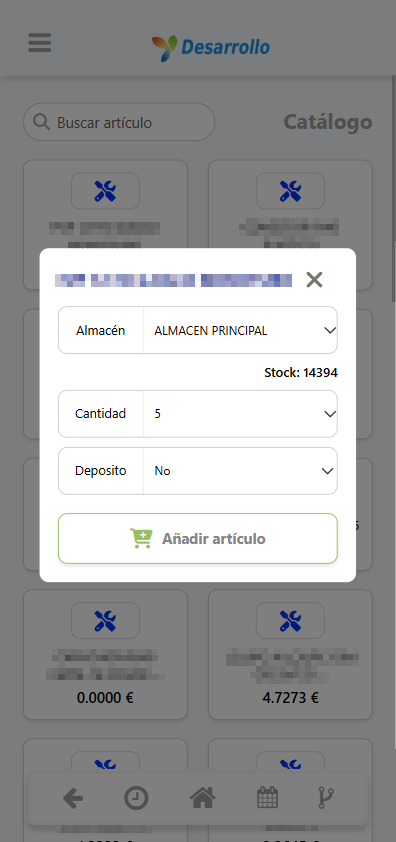
Per aggiungere un articolo selezioniamo il magazzino da cui andremo a prelevarlo, la quantità e scegliamo se vogliamo includerlo o meno nello stoccaggio.
flussi di lavoro - fatturazione - aggiungi articolo
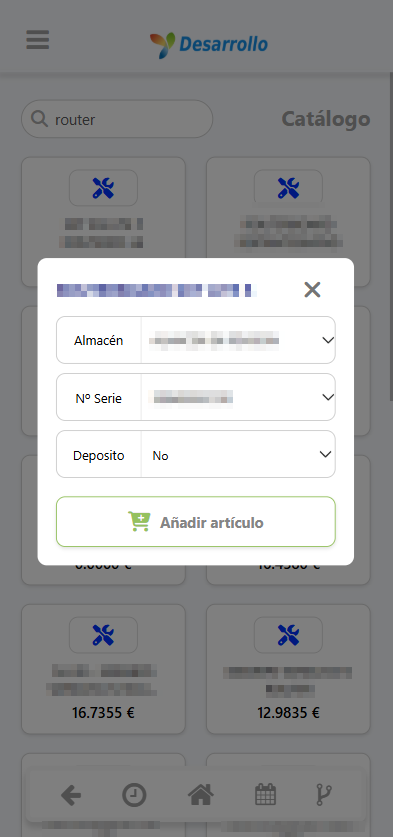
Se l’articolo ha un numero di serie, la quantità viene sostituita da un elenco per scegliere il numero di serie, in base al magazzino scelto.
flujos de trabajo - facturación - modificar artículo
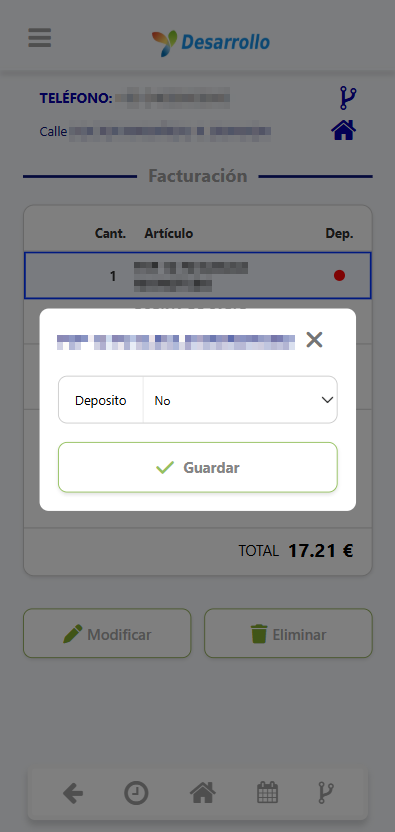
Selezionando un elemento, è possibile modificarlo o rimuoverlo dal flusso di lavoro. La modifica consente solo di cambiarne lo stato, in particolare se è in magazzino o meno.
flussi di lavoro - fatturazione - creazione bolla di consegna
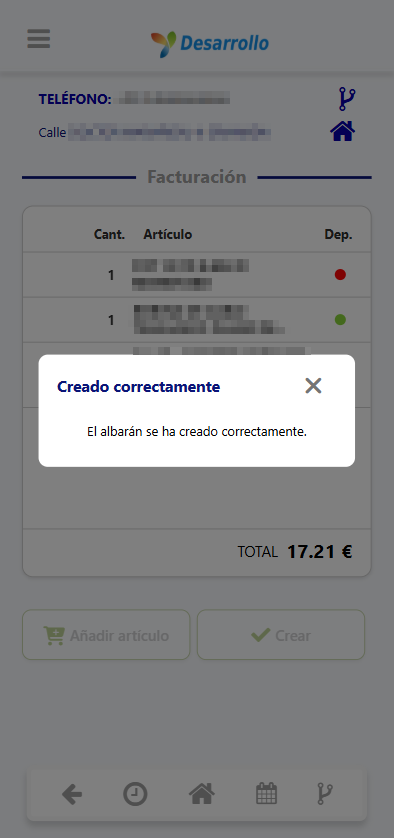
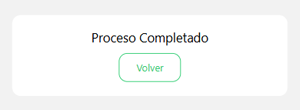
Infine, cliccando su Crea, verrà generata una bolla di consegna e gli articoli (se presenti) verranno depositati in Gestione ISP, con un pop-up di conferma che indica che il processo è stato completato con successo.
incidenti associati
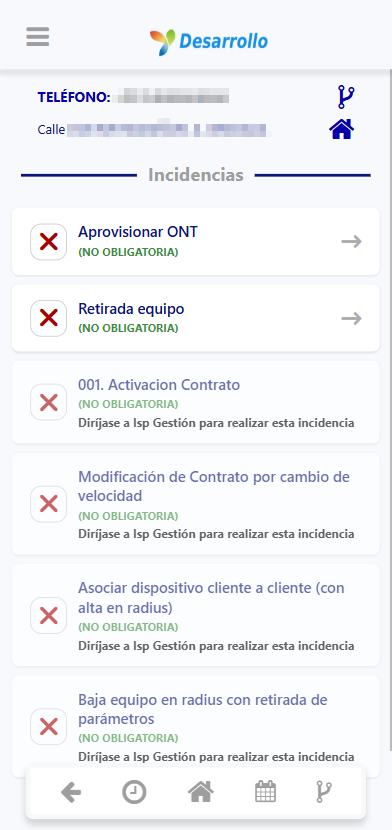
Qui registriamo gli incidenti relativi al flusso di lavoro. Il sistema consente di eseguire determinate azioni, come il provisioning di un ONT, la rimozione di apparecchiature e altre operazioni correlate.
Le azioni non disponibili devono essere gestite tramite la Gestione ISP.
Incidenti – provisioning ONT
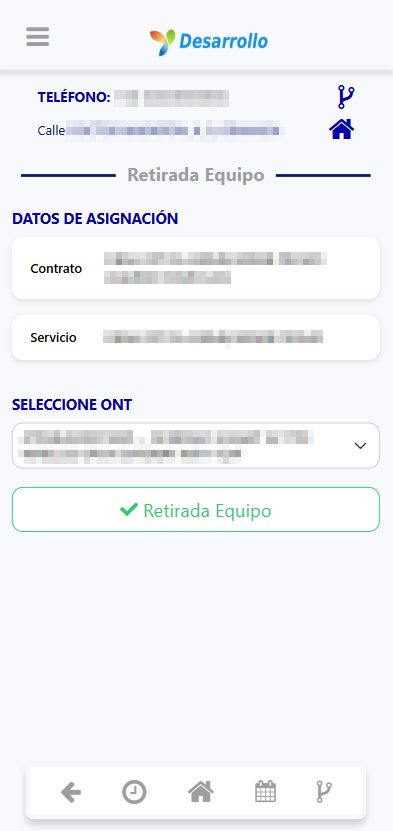
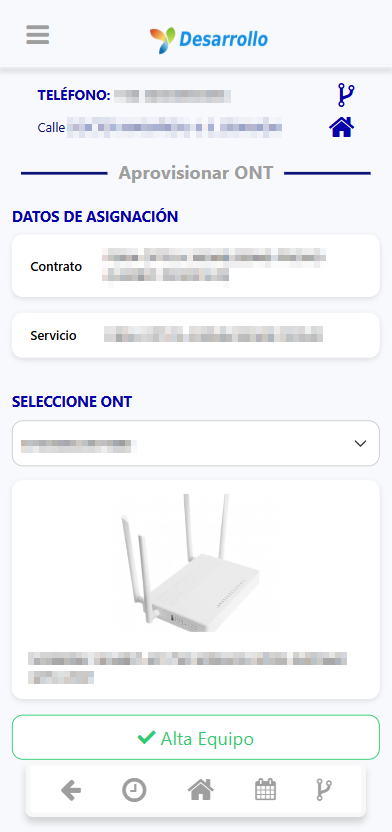
Questa sezione mostra i dettagli dell’incarico e consente di visualizzare il contratto e il servizio associato.
Una volta verificate queste informazioni, è possibile selezionare l’ONT desiderato per attivarlo.
Incidenti – attivazione GPON
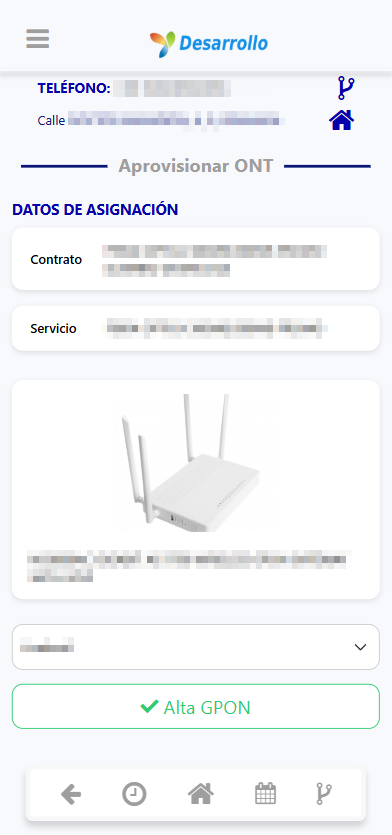
Una volta che il sistema avrà registrato correttamente il dispositivo, il passo successivo sarà attivare la GPON per completare il processo di provisioning.
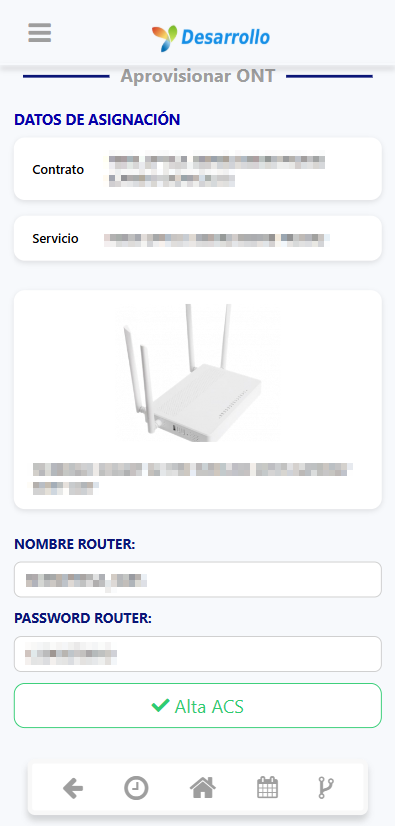
Incidenti – configurazione router
Completata l’attivazione della GPON, dobbiamo assegnare al router un nome identificativo, impostare una password di accesso e infine registrare il router sul server ACS.
Incidenti – rimozione del dispositivo
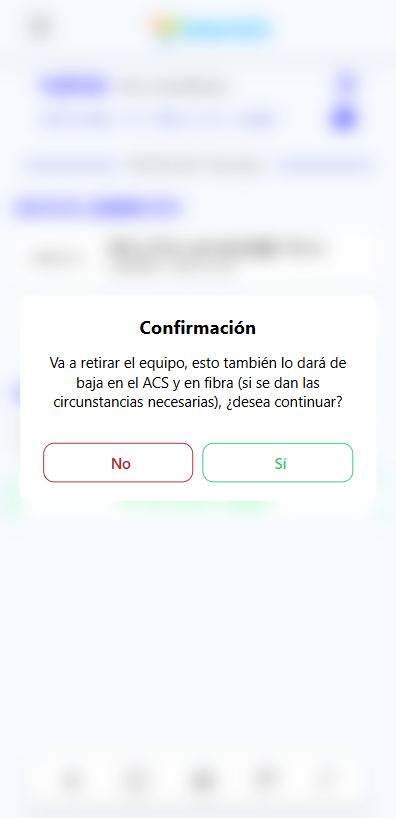
Da questa schermata, l’utente selezionerà l’ONT per eseguire la rimozione del dispositivo, visualizzando un avviso di conferma prima di procedere con l’operazione.
Incidenti – messaggi di conferma
Sia per i processi di provisioning sia per la rimozione dei dispositivi, verrà visualizzato un messaggio di conferma quando l’operazione sarà completata con successo.
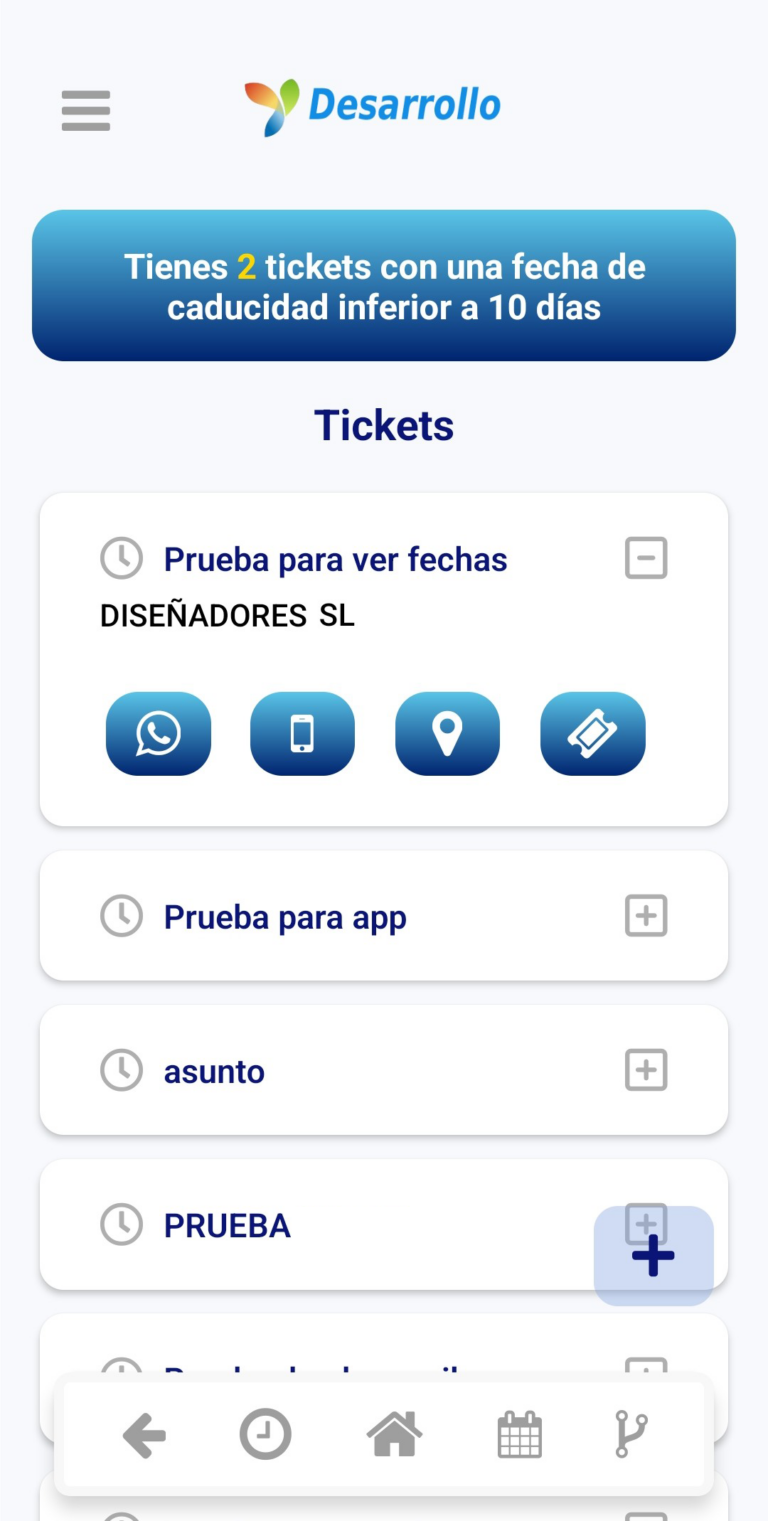
tickets
Qui l’utente vedrà tutti i propri ticket assegnati, ordinati in base alla priorità, cioè dal più urgente al meno urgente.
Espandendo un ticket, verranno mostrati il nome del cliente e diversi pulsanti che consentono di inviare un messaggio tramite WhatsApp, chiamare il numero di telefono del cliente, consultare la posizione o accedere alle informazioni dettagliate del ticket.
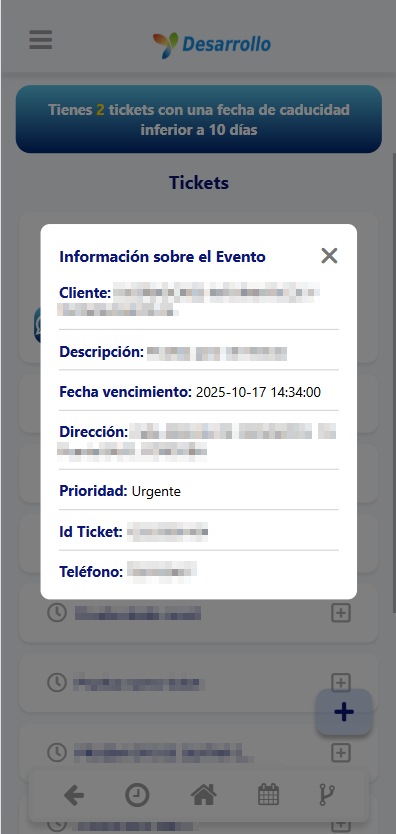
tickets - Informazioni dettagliate
Il pulsante Informazioni mostra i dati rilevanti del ticket selezionato.
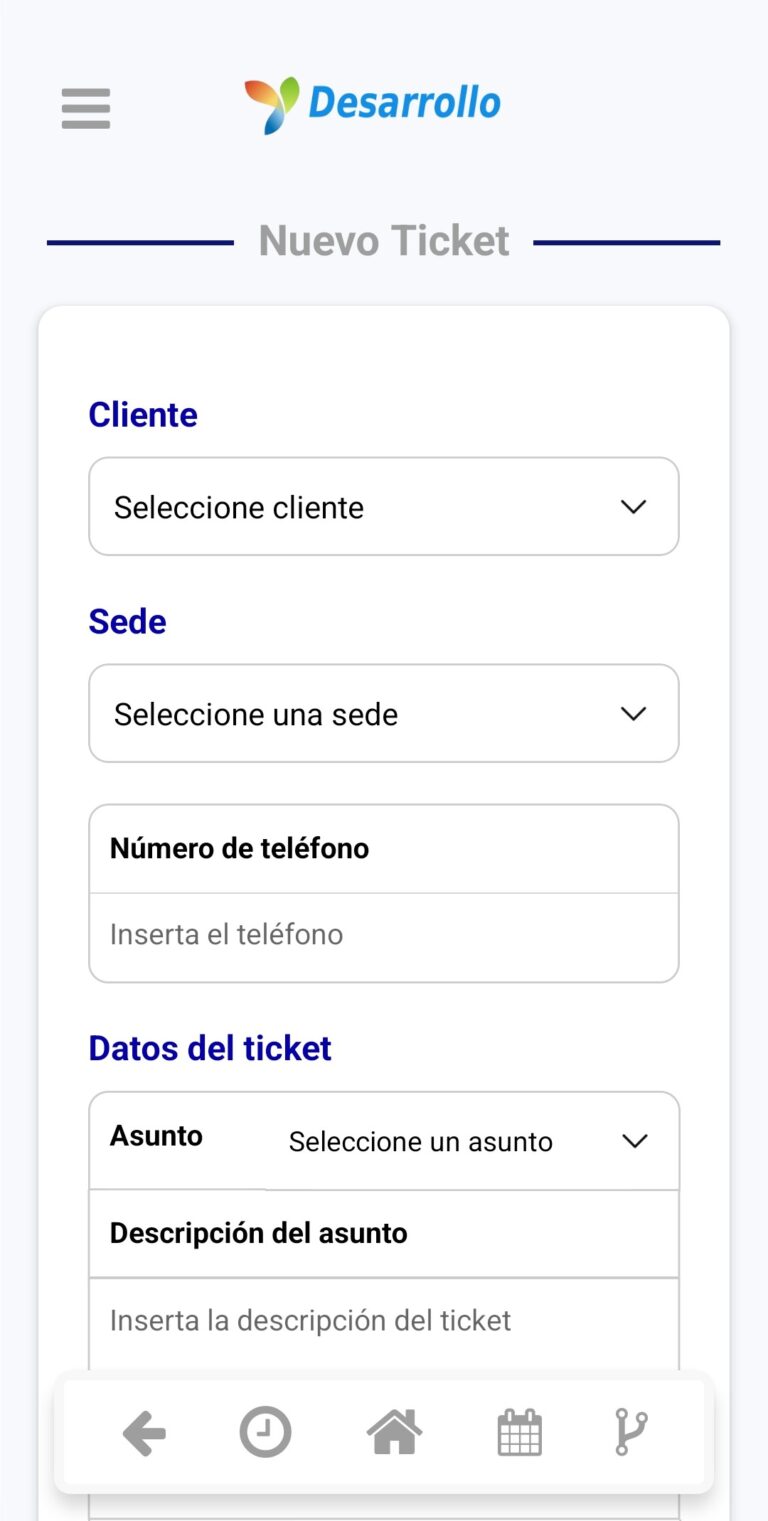
tickets - Creazione
Per generare un nuovo ticket, l’utente premerà il pulsante (+) situato nell’angolo in basso a destra dello schermo. Questo aprirà il modulo per inserire i dati del nuovo ticket.
tickets - Selezione
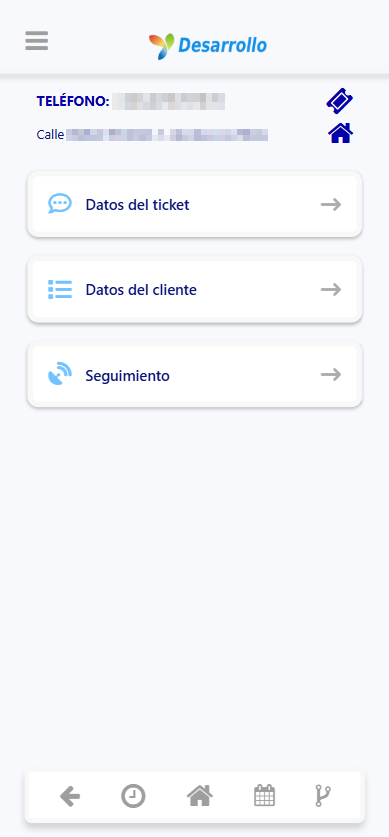
Selezionando un ticket, accederemo al suo contenuto, mostrando i dati del ticket e del cliente. L’icona della casa consente di visualizzare la posizione esatta sulla mappa.
I tre pulsanti principali permettono di accedere a informazioni specifiche per facilitare la gestione e la consultazione.
tickets -Selezione – dati del ticket
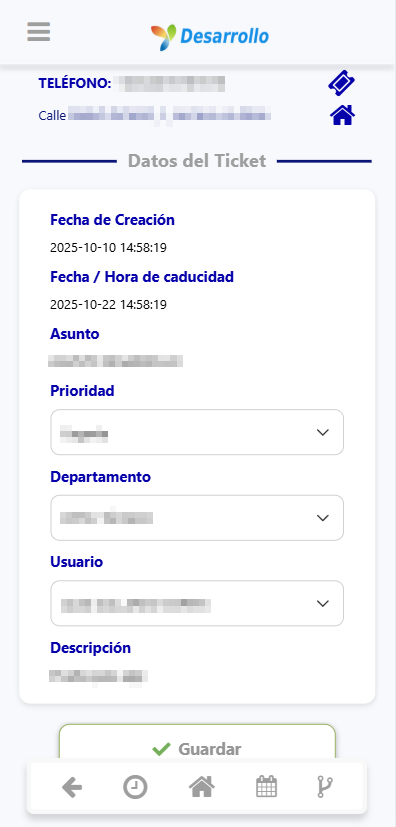
La sezione Dati del Ticket mostra diverse informazioni importanti sul ticket. I campi priorità, reparto e utente sono modificabili. Inoltre, se il ticket non ha ancora alcun follow-up, sarà possibile modificare anche l’oggetto e la descrizione.
tickets - Selezione – dati del cliente
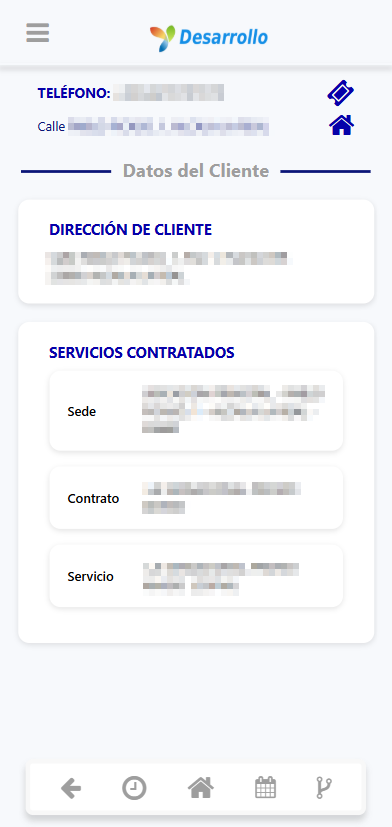
La sezione Dati del Cliente permette di consultare informazioni rilevanti sul cliente, come l’indirizzo e i servizi sottoscritti. Questi servizi includono la sede, il contratto e il servizio associato.
tickets - Selezione – follow-up
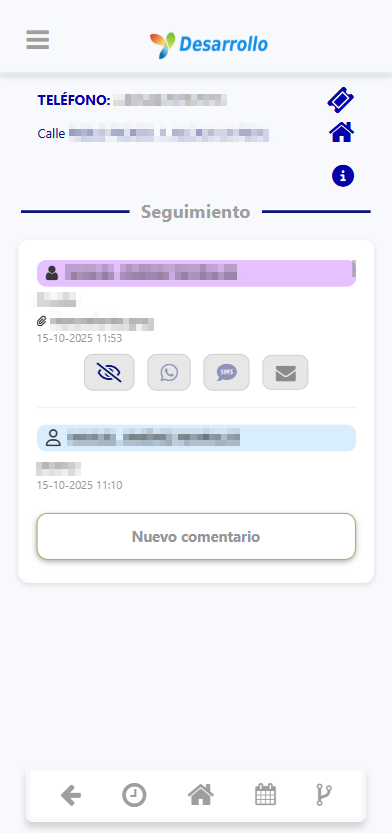
La sezione Follow-up permette di consultare la cronologia e l’evoluzione del ticket. L’icona delle informazioni consente di accedere rapidamente ai Dati del Ticket per visualizzare informazioni dettagliate.
tickets - Follow-up – nuovo commento
L’utente potrà scrivere nuovi commenti, aggiungere allegati, contrassegnare il commento come visibile al cliente e inviare una risposta via email.